



当你在用Windows Hyper-v创建Ubuntu虚拟机时,可能会遇到这样的问题那就是Ubuntu桌面的分辨率只有640×480,并且你没有办法修改它。
经过我本人测试,通过下面的方法可以解决这个问题。
- 主机操作系统: Windows 10 Pro
- 虚拟机软件:Hyper-v
- 虚拟机操作系统及版本: Ubuntu 22.04.4
在虚拟机中的操作
首先在Ubuntu虚拟机中打开命令窗口,输入如下命令,编辑grub文件
sudo nano /etc/default/grub这时会打开grub文件,我们修改一下这个文件当中的 GRUB_CMDLINE_LINUX_DEFAULT 的值,将这行内容改为如下,最后的分辨率的值根据你的需要进行修改。
GRUB_CMDLINE_LINUX_DEFAULT="quiet splash video=hyperv_fb:1920x1080"保存并退出文件编辑后,依次执行如下两行命令
sudo update-grub
sudo apt install linux-image-extra-virtual
完成上述操作之后,暂时先把虚拟机关闭。
在主机中的操作
在主机中用管理员的身份打开Windows PowerShell命令窗口
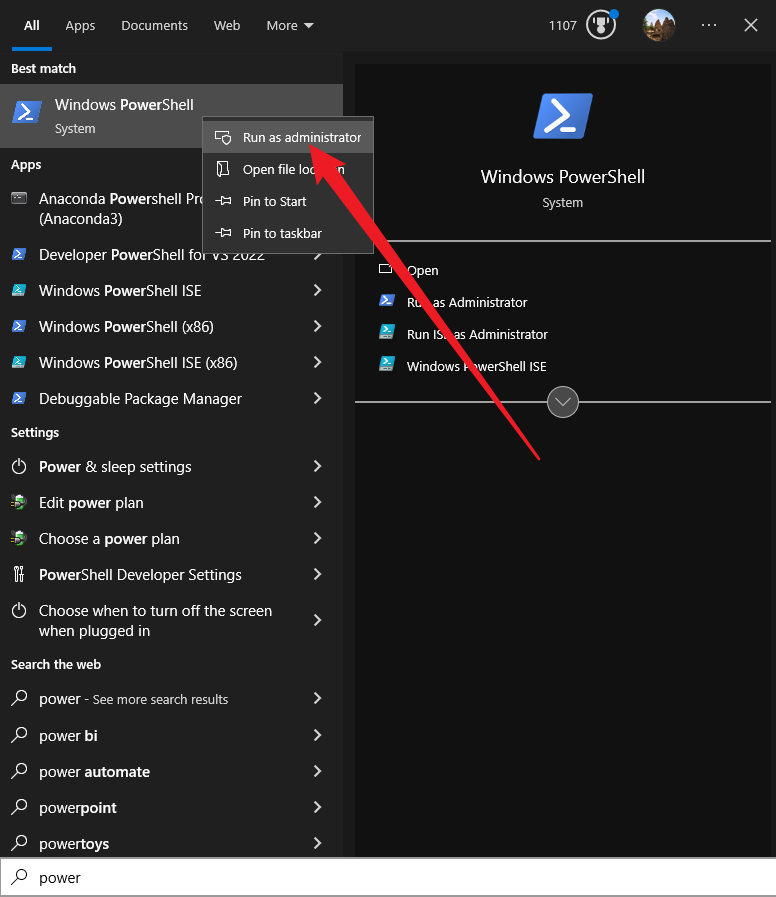
然后在Windows PowerShell的命令窗口中输入如下命令,注意将下面的your-virtual-machine-name替换成你的虚拟机名称,并且根据你的需要修改后面的分辨率数值。
set-vmvideo -vmname your-virtual-machine-name -horizontalresolution:1920 -verticalresolution:1080 -resolutiontype single执行完这个命令,就可以重新启动虚拟机了,这是你的虚拟机就会变成你所需要的分辨率了。